ゲーミングPCは、本当に必要なのだろうか。
フォートナイトを高フレームレートで遊ぼうとすれば、普通はRTX搭載のゲーミングPCを探します。
新品なら15万円、20万円、さらに上を見れば30万円。
中古へ逃げても、今度はCPUの世代、電源、SSD、メモリ、Windowsの正式対応、故障歴、保証などを確認しなければなりません。
ゲムスクでは以前、Core i7-4790とGTX 1080を搭載した中古ゲーミングPCを購入しました。
しかし、ブルースクリーンが発生。
最終的には分解して部品として売却し、フォートナイト環境はPS5へ戻りました。
そこで今回は、逆の発想でいきます。
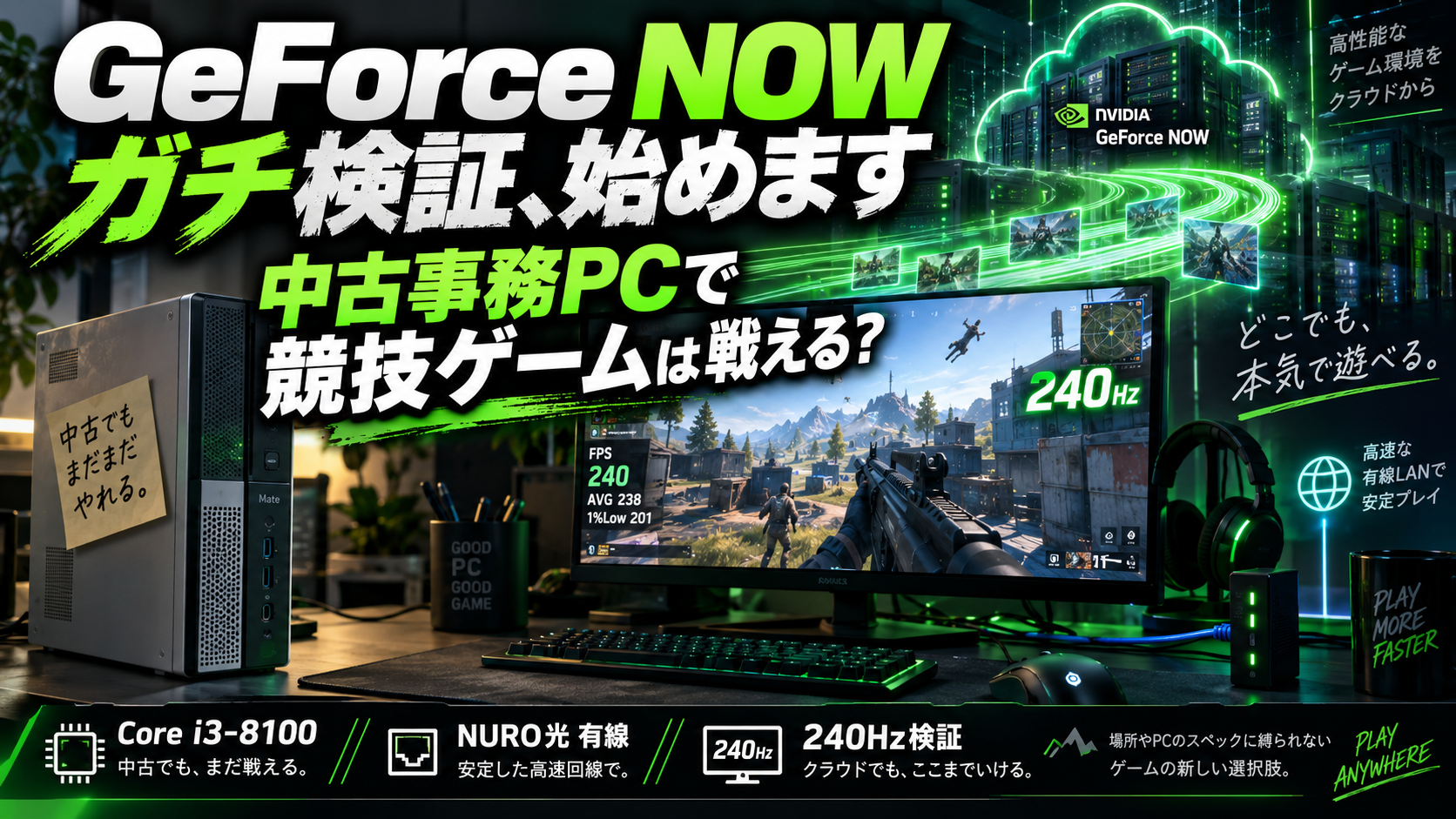
高性能なゲーミングPCを買う前に、今ある中古事務PCからクラウド上の高性能GPUを使えばいいのではないか。
使うのが、NVIDIAのクラウドゲーミングサービス「GeForce NOW」です。
このシリーズでは、カタログスペックを読んで終わりにはしません。
実際に家で使っているPC、モニター、インターネット回線を公開し、GeForce NOWがどこまで使えるのかを一つずつ検証していきます。
最終目標はかなり高めです。
競技フォートナイトで、本当に使えるのか。
ここまで確認します。
GeForce NOWガチ検証シリーズを始める
GeForce NOWについて調べると、「低スペックPCでもゲームができる」「クラウドだからインストール不要」といった説明はたくさん出てきます。
もちろん、それも間違いではありません。
しかしゲムスクが知りたいのは、もう少し先です。
2026年現在、GeForce NOW Ultimateは、条件を満たした環境で高フレームレートのゲームストリーミングに対応しています。
NVIDIAはUltimateについて、RTX 5080クラスのクラウドゲーミングリグへのアクセスを提供し、対応条件では1080pで最大360fps、さらに高解像度では最大5K・120fpsまで案内しています。
つまり、GeForce NOWはもはや「ゲームが動かない古いPCを救済するだけのサービス」ではありません。
高性能GPUを所有せず、高性能GPUの能力だけをクラウドから利用するサービスへ進化しています。
だったら、本当に高額なゲーミングPCを買わなくてもいいのか。
そこを実際に試します。
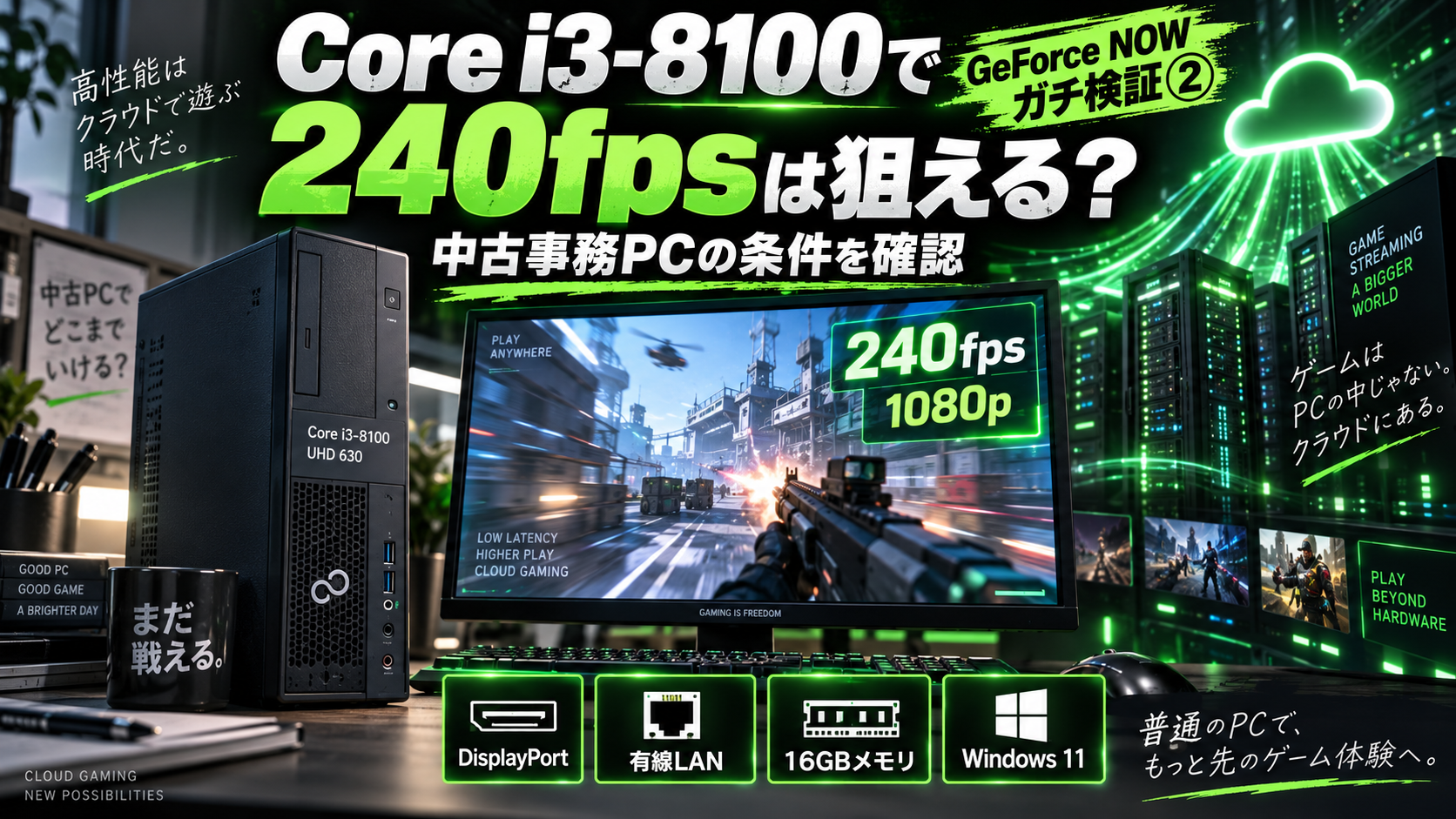
今回使うPCは中古のNEC事務用デスクトップ
まず、ゲムスクで実際に使用しているPCを公開します。
| 項目 | 使用環境 |
|---|---|
| PC | NEC Mate系 中古事務用デスクトップ |
| CPU | Intel Core i3-8100 |
| CPU構成 | 4コア4スレッド |
| GPU | Intel UHD Graphics 630 |
| メモリ | 16GB DDR4 |
| ストレージ | SATA SSD |
| 映像出力 | DisplayPort×2 |
| ネットワーク | 有線LAN |
| OS | Windows 11 |
ゲーミングPCではありません。
独立したGeForceもRadeonも入っていません。
普段はブログ作成やWeb閲覧などに使っている、ごく普通の中古事務用PCです。
Core i3-8100は2017年登場の第8世代Coreプロセッサー。
グラフィックスはCPU内蔵のIntel UHD Graphics 630です。
このPC単体で最新のフォートナイトを240fps描画しようという話ではありません。
ゲームを描画する重い仕事はクラウド側へ任せ、このNECは映像を受け取る端末として使います。
実はすでにクラウドゲーム+OBS配信を試している
完全なぶっつけ本番ではありません。
このNEC PCでは、すでにXbox Cloud Gamingを動かしながら、OBS Studioを使ってTwitchへ配信するテストを行っています。
| テスト項目 | 実測結果 |
|---|---|
| テスト時間 | 約23~30分 |
| CPU使用率 | 約18% |
| ネットワークドロップ | 0 |
| エンコード遅延 | 0 |
| レンダリング遅延 | 1フレーム程度・実質0% |
| 配信ビットレート | 約6,300kbps |
| OBS強制終了 | なし |
| ブルースクリーン | なし |
もちろん、Xbox Cloud GamingとGeForce NOW Ultimate・240fpsは同じ負荷ではありません。
しかし少なくとも、
「第8世代Core i3とIntel内蔵GPUだから、クラウドゲームを受信しながらOBS配信することすら無理」
という結果にはなりませんでした。
この実測値が、今回の検証を始める根拠になっています。
現在使っているモニターはMINIFIRE MFG24F4S
現在の環境で使用しているモニターの一つが、MINIFIREの「MFG24F4S」です。
24インチ、フルHDの高リフレッシュレートモニターです。
メーカー公式仕様では、1920×1080、最大180Hz、DisplayPort 1.4、HDMI 2.0に対応しています。
このモニター自体も、フォートナイトやゲーム用途だけではなく、普段のPC作業にも使っています。
ただし、今回の最終目的は240fpsです。
180Hzモニターでは、240fpsストリーミングの表示能力を完全には確認できません。
そこで次の段階では、240Hz対応モニターを導入します。
240Hz候補はKTC H24S17P
現在候補にしているのが「KTC H24S17P」です。
メーカー公式仕様では、23.6インチ、1920×1080、最大240Hz、DisplayPort 1.4、HDMI 2.0×2を備えています。
検討時の購入価格は約1万4,900円。
NEC MateとはDisplayPort同士で直結する予定です。
ここが今回のポイントです。
最初から15万円のゲーミングPCを買うのではありません。
まず約1万5,000円の240Hzモニターを買い、現在の事務用PC+GeForce NOWで本当に240Hz環境を作れるのか試す。
モニターなら、仮にGeForce NOWが合わなかったとしても、PS5やXbox、将来購入するPCで使い続けられます。
つまり、失敗しても投資が丸ごと無駄になりにくい。
いきなり高額PCへ突っ込むより、かなり低リスクです。
インターネット回線はNURO光・有線LAN
クラウドゲーミングで重要なのはPCの性能だけではありません。
むしろ、回線品質が非常に重要です。
今回使用するインターネット回線はNURO光。
PCとはWi-Fiではなく、有線LANで接続します。
NVIDIAの現行システム要件では、フルHDまたはQHDの240fps・360fpsストリーミングに55Mbpsが案内されています。
また、NVIDIAは有線Ethernetまたは5GHz Wi-Fiを推奨し、NVIDIAデータセンターまでのネットワーク遅延を80ms未満としています。
ただし、ここで「NURO光だから余裕」と決めつけるつもりはありません。
回線速度が1Gbps出ていても、ゲーム用途ではそれだけでは判断できないからです。
シリーズでは、実際に次の数字を確認します。
- 通信速度
- Ping
- ジッター
- パケットロス
- GeForce NOW側のストリーミング統計
- ゲーム中のフレームロス
- 時間帯による変化
クラウドゲームで重要なのは「何Gbpsの回線か」だけではなく、通信がどれだけ速く、安定して往復するかです。
最終テストをするのはフォートナイト
このシリーズでGeForce NOWを評価するゲームは、主にフォートナイトです。
理由は単純です。
映像がきれいに表示されるだけでは、GeForce NOWの実力は判断できないからです。
フォートナイトでは、視点移動、編集、建築、エイム、ショットガン対面など、一瞬の入力が勝敗へ影響します。
今回操作する春来は、現在PS5の120fps環境でフォートナイトをプレイしています。
NURO光の有線接続を使用し、ディビジョン2まで到達。
RTX 5070と240Hz環境を使用している相方とも、対面では互角以上に戦える場面があります。
つまり今回知りたいのは、
「フォートナイトが起動しました」
ではありません。
PS5・120fpsで実際に競技をしているプレイヤーが、クラウドの240fpsへ移ったとき、本当に有利になるのか。
ここです。
画面に240fpsと出れば成功、ではない
このシリーズでは、単に「240fpsが出た」という数字だけで成功判定はしません。
クラウドゲームには、自宅PCで直接ゲームを動かすローカル環境にはない通信経路があります。
そのため、表示フレームレートが高くても、入力遅延や回線の乱れが大きければ競技では意味がありません。
実際に確認するのは、編集、建築、視点移動、ショットガン対面、ランク、混戦状態などです。
最終的には春来本人に、PS5・120fpsと比較してもらいます。
もし240fpsという数字は出ても「PS5のほうが戦いやすい」となれば、その結果をそのまま書きます。
逆に、古い事務用PC+クラウドのほうが明確に戦いやすいなら、それもそのまま書きます。
結論ありきではやりません。
OBS+Twitch配信まで試す
ゲーム本体が快適だった場合は、さらにOBS Studioを同時起動します。
GeForce NOWでゲーム映像を受信しながら、その画面をOBSで取り込み、Twitchへ配信します。
ここではCPU使用率、メモリ使用量、レンダリング遅延、エンコード遅延、ネットワークドロップなどを確認します。
ただし、一つだけ基準を明確にしておきます。
OBS配信が重かったとしても、GeForce NOW本体が快適なら、この計画全体を失敗とはしません。
今回の第一目的は、高価なゲーミングPCを買わずにゲーム環境を作れるかどうかです。
配信は、その次です。
なぜゲムスクはここまでGeForce NOWを試すのか
理由は、高性能PCが高いからです。
ゲーミングPCを買える家庭なら、買えばいい。
しかし、ゲームが好きでも15万円、20万円を簡単に出せない中学生や高校生はたくさんいます。
中古PCへ行けば安くなりますが、ゲムスクでは実際に失敗も経験しました。
CPUが古い。
Windows 11へ正式対応していない。
電源やSSDの状態が分からない。
GPUだけは強い。
そして故障すると、どの部品が原因なのか分からない。
こうした中古ゲーミングPCへ8万円、10万円を入れる前に、別の選択肢があってもいいはずです。
現在所有しているPCを使う。
モニターだけ整える。
高速回線を使う。
必要な期間だけクラウド上のGPUを利用する。
「高性能GPUを所有する」のではなく、「必要なときだけ高性能GPUを利用する」。
これが本当に成立するなら、ゲーム用PCの買い方そのものが変わります。
GeForce NOWは現在どこまで来ているのか
NVIDIA公式によると、現在のGeForce NOWは4,500本以上のPCゲームへ対応するクラウドライブラリを展開しています。
Steam、Epic Games、GOG、PC Game Pass、Ubisoft Connectなど、既存のPCゲームライブラリと接続して利用する仕組みです。
UltimateではRTX 5080クラスのクラウドゲーミング環境を提供し、高解像度、高フレームレート、DLSS、ReflexなどのRTX技術もクラウド側へ持ち込んでいます。
つまりGeForce NOWは、昔のような
「低スペックPCでも、とりあえずゲームが動きます」
だけを目指しているサービスではありません。
高性能なGeForce RTX環境を、自宅にGPUを置かずに利用するところまで来ています。
このシリーズで確認すること
ゲムスクでは、今後この環境を使って順番に検証していきます。
- 現在のNEC事務用PCでGeForce NOWを導入する
- 240HzモニターをDisplayPortで接続する
- Windows側で1920×1080・240Hzを設定する
- GeForce NOW Ultimateで240fpsストリーミングを試す
- Ping・ジッター・パケットロスを実測する
- フォートナイトの編集・建築・対面を試す
- PS5・120fpsと比較する
- ランクや競技環境で使用する
- OBS+Twitch配信を追加する
- ゲーミングPC購入との費用差を計算する
問題が出れば、その問題も記事にします。
問題が出なければ、それも重要な結果です。
結論はまだ出さない
現時点では、GeForce NOW Ultimateが春来の競技フォートナイト環境として完全に使えるとは断言しません。
まだ240Hzモニターを接続した本番テストを行っていないからです。
ただし、面白い条件は揃っています。
第8世代Core i3。
Intel内蔵GPU。
16GBメモリ。
中古事務用PC。
NURO光有線。
そして240Hzモニター。
これで本当に競技ゲームまで通用するなら、意味は大きい。
高性能ゲーミングPCを買う前に、高性能GPUをクラウドから借りる。
これが現実的な選択肢になるからです。
逆に、遅延や映像の乱れで競技には使えないなら、それもはっきり書きます。
ゲムスクのGeForce NOWガチ検証は、ここからスタートです。
次回は、240Hzモニターと中古NEC PCを実際に接続し、「本当に240Hzを出せるのか」を確認します。

コメント