
GeForce NOWガチ検証、第2回です。
第1回では、ゲムスクで実際に使っている中古NEC事務用PC、NURO光の有線接続、モニター環境を公開しました。
今回確認するのは、一番基本的な問題です。
そもそも、この古い事務用PCでGeForce NOW Ultimateの240fpsを狙う資格があるのか。
ここをNVIDIAとIntelの公式仕様から確認します。
使っているPCは、ゲーミングPCではありません。
CPUは第8世代のCore i3-8100。
グラフィックスはGeForceではなく、CPU内蔵のIntel UHD Graphics 630です。
つまり普通に考えれば、240fpsの競技ゲーム用PCとして買うような構成ではありません。
ところがGeForce NOWでは、考え方が変わります。
ゲームそのものを240fpsで描画するのは自宅のCore i3ではなく、NVIDIA側のクラウドゲーミング環境だからです。
自宅のPCに求められるのは、ゲームを直接高速描画する能力ではありません。
クラウドから送られてきた高フレームレート映像を受信し、デコードし、モニターへ正しく出力する能力です。
- 今回使うPCのスペックをもう一度確認
- GeForce NOWではPCの仕事が変わる
- NVIDIA公式の最低要件はかなり低い
- 1080p・240fpsのIntel GPU要件は「HD 610以降」
- ただしQHD・240fpsや360fpsになると話が変わる
- 240fpsを見るには240Hzモニターも必要
- DisplayPortがあることも重要
- 回線はFHD・240fpsで55Mbpsが現在の公式目安
- ブラウザーではなくWindowsアプリを使う
- ここまででPC側の条件はかなり揃っている
- すでにXbox Cloud+OBSでは動いている
- それでも実際に240fpsで戦えるかは別問題
- この実験が成功すると何が変わるのか
- 結論:Core i3-8100は「古いから失格」ではなかった
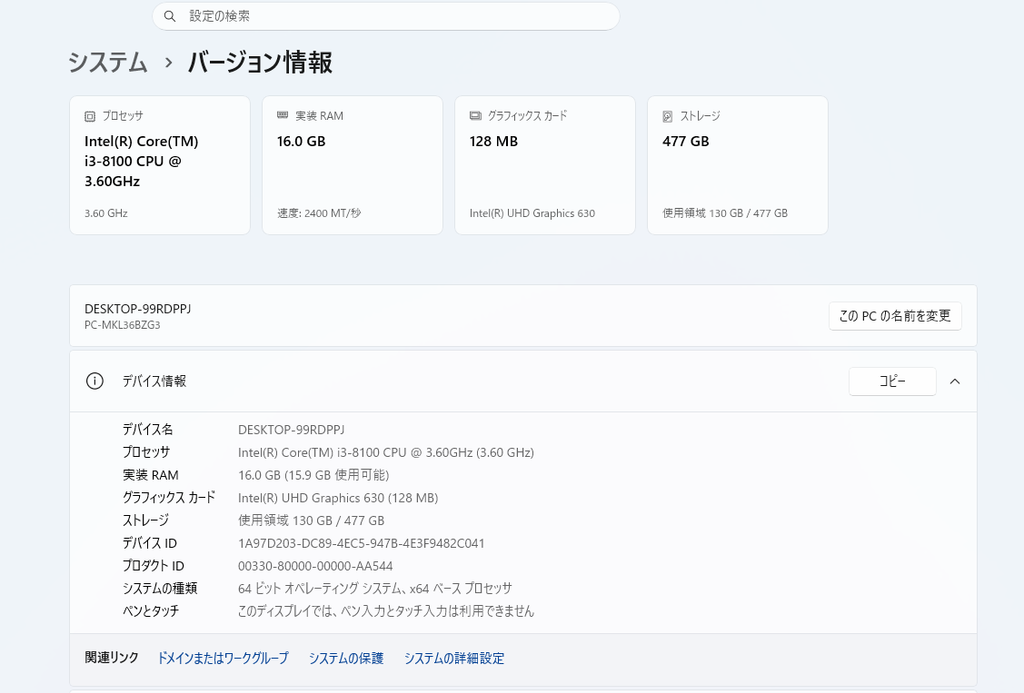
今回使うPCのスペックをもう一度確認
| 項目 | 使用PC |
|---|---|
| メーカー | NEC Mate系 |
| 用途 | 中古事務用デスクトップ |
| CPU | Intel Core i3-8100 |
| コア・スレッド | 4コア4スレッド |
| 動作周波数 | 3.60GHz |
| GPU | Intel UHD Graphics 630 |
| メモリ | 16GB DDR4 |
| ストレージ | SATA SSD |
| 映像出力 | DisplayPort×2 |
| ネットワーク | 有線LAN |
| OS | Windows 11 |
Core i3-8100は2017年に登場した第8世代Coreプロセッサーです。
現在の基準では古いCPUです。
Intel公式仕様では4コア4スレッド、基本動作周波数3.60GHz。
内蔵グラフィックスはIntel UHD Graphics 630で、DirectX 12にも対応しています。
ローカル環境で最新ゲームを高フレームレートで動かすには厳しい構成です。
しかし、今回やろうとしているのはローカルゲームではありません。
GeForce NOWではPCの仕事が変わる
通常のPCゲームでは、自宅PCのGPUがゲーム映像を作ります。
例えばフォートナイトを240fpsで動かしたければ、自宅のGPUが1秒間に約240枚のゲーム画面を描かなければなりません。
そのためRTXなどの高性能GPUが必要になります。
GeForce NOWでは違います。
高負荷なゲーム処理はNVIDIA側で行われます。
自宅PC側では、おおまかに次の処理を担当します。
- キーボードやマウスの入力を送る
- クラウドからゲーム映像を受信する
- 圧縮された映像をデコードする
- モニターへ映像を出力する
GeForce NOWで重要なのは「このPCでフォートナイトを240fps描画できるか」ではなく、「240fpsのクラウド映像を受信・再生できるか」です。
この違いを理解すると、中古事務PCでGeForce NOWを試す意味が見えてきます。
NVIDIA公式の最低要件はかなり低い
NVIDIAが公開しているWindows版GeForce NOWの基本的なハードウェア要件は、意外なほど低いものです。
- 64bit版Windows 10以降
- 2.0GHz以上のデュアルコアCPU
- システムメモリ4GB以上
- DirectX 11以降をサポートするGPU
今回のCore i3-8100は4コア、3.60GHz。
メモリは16GB。
Intel UHD Graphics 630はDirectX 11以降に対応しています。
通常のGeForce NOWを動かす基本要件については、十分に満たしています。
問題はここからです。
Ultimateの1080p・240fpsでも使えるのか。
1080p・240fpsのIntel GPU要件は「HD 610以降」
NVIDIAは、Ultimateの高解像度・高フレームレート配信について、GPUごとの詳細な条件も公開しています。
Windowsネイティブアプリで1920×1080・240fpsを利用する場合、Intel GPUについてはIntel HD Graphics 610以降が対象になっています。
今回使うのはIntel UHD Graphics 630。
HD 610より後の世代です。
つまりNVIDIA公式のGPU要件だけを見る限り、Core i3-8100内蔵のUHD Graphics 630はFHD・240fpsの対象に入っています。
ここは今回の検証でかなり重要です。
「古い事務PCだからたぶん無理」ではありません。
NVIDIA自身が、これより下のIntel HD 610から1080p・240fpsの対応対象として案内しています。
ただしQHD・240fpsや360fpsになると話が変わる
ここは混同しないようにします。
すべての240fps・360fpsモードでUHD Graphics 630が使えるわけではありません。
NVIDIAの現行要件では、QHD・240fpsやFHD・360fpsになるとIntel側の条件が上がります。
こうしたより高い設定では、Intel Iris Plus以降、10世代Core以降の環境などが求められます。
だから今回のNECで狙う条件は明確です。
1920×1080・240fps
ここです。
「UHD 630だから何でもUltimate最高設定で使える」という話ではありません。今回公式要件を満たすのは、まずFHD・240fpsという条件です。
240fpsを見るには240Hzモニターも必要
クラウド側が240fpsで映像を送っても、モニターが60Hzなら240fpsの表示能力を生かせません。
現在使っているMINIFIRE MFG24F4Sは最大180Hzです。
普段のゲーム用途としては十分高速ですが、今回の目的は240fpsストリーミングの実力を確認することです。
そこで240Hz対応モニターを追加する予定です。
ここで重要なのが、fpsとHzの違いです。
- fps=クラウド側から1秒間に送られる映像フレーム数
- Hz=モニターが1秒間に画面を書き換えられる回数
GeForce NOWが240fpsで配信しても、モニターが180Hzなら最大180回の更新までです。
240fpsの効果をきちんと確認するなら、受信PCだけでなく240Hz対応モニターまで必要になります。
DisplayPortがあることも重要
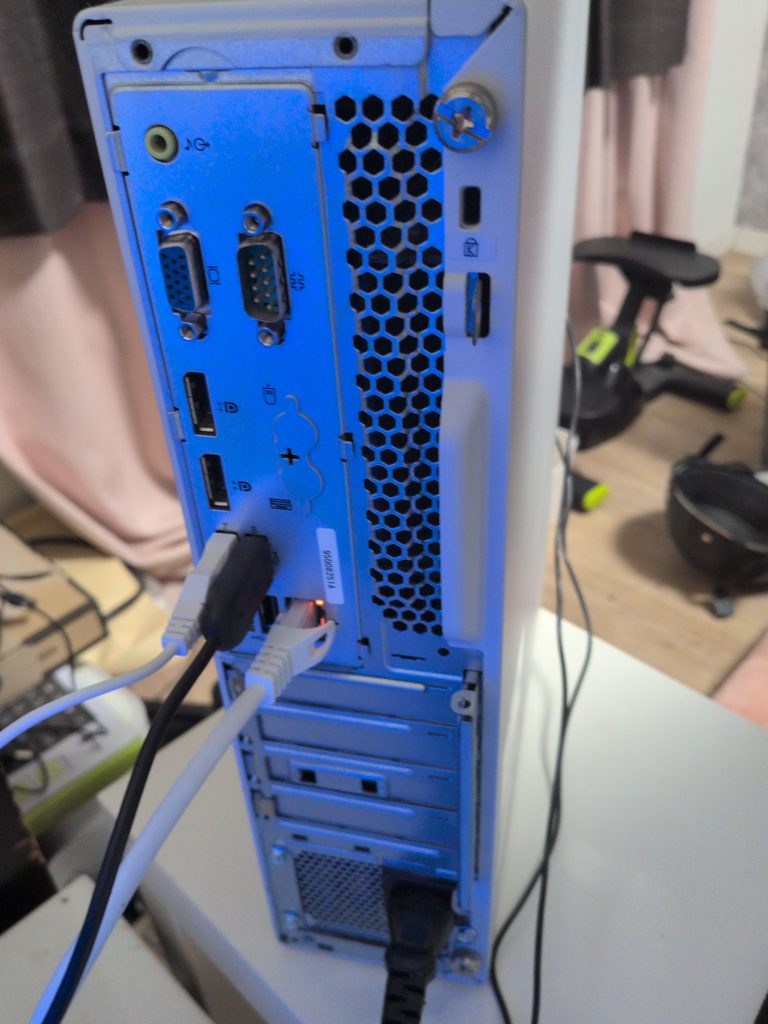
今回使うNEC Mate系PCにはDisplayPort出力が2系統あります。
これは今回の検証ではかなり都合がいい部分です。
高リフレッシュレートモニターを使用する場合、PC側、ケーブル、モニター側のすべてが目的の解像度とリフレッシュレートに対応している必要があります。
そのため実機テストでは、
- 240HzモニターをDisplayPortで接続
- Windowsのディスプレイ設定を開く
- 1920×1080を選択
- リフレッシュレート240Hzを選択
という順番で確認します。
ここで240Hzを選択できなければ、GeForce NOW以前の問題です。
PC本体、DisplayPort出力、ケーブル、モニターのどこかを確認する必要があります。
回線はFHD・240fpsで55Mbpsが現在の公式目安
次はインターネット回線です。
NVIDIAの現行システム要件では、FHDまたはQHDの240fps・360fpsストリーミングについて55Mbpsが案内されています。
今回使用するのはNURO光。
しかもWi-Fiではなく有線LANで接続します。
帯域だけを考えれば、55Mbpsという数字は光回線にとってそれほど高い要求ではありません。
しかし、重要なのは速度だけではありません。
クラウドゲームでは、次の項目も確認する必要があります。
- Ping
- ジッター
- パケットロス
- フレームロス
- 時間帯による安定性
NVIDIAはデータセンターまでのネットワーク遅延を80ms未満としています。
また、有線Ethernetまたは5GHz Wi-Fiを推奨しています。
NURO光だから成功、と決めつけるのではなく、実際にGeForce NOWのサーバーまでの通信品質を測ります。
ブラウザーではなくWindowsアプリを使う
これも重要な条件です。
GeForce NOWはWebブラウザーからも利用できます。
しかし、240fpsなどの高フレームレート機能を本格的に使用する場合は、Windowsネイティブアプリを使用します。
NVIDIAの公式要件でも、90fps、120fps、240fps、360fpsなどのプレミアム機能はネイティブPCアプリ側で案内されています。
今回もブラウザー版ではなく、Windows版GeForce NOWアプリから検証します。
ここまででPC側の条件はかなり揃っている
現在分かっている条件を整理します。
| 条件 | NVIDIA要件・確認内容 | 今回の環境 | 判定 |
|---|---|---|---|
| OS | 64bit Windows 10以降 | Windows 11 | ○ |
| CPU | 2GHz以上のデュアルコア | i3-8100 4コア 3.6GHz | ○ |
| メモリ | 4GB以上 | 16GB | ○ |
| GPU基本要件 | DirectX 11以降 | UHD Graphics 630 | ○ |
| FHD・240fps Intel GPU | Intel HD 610以降 | UHD Graphics 630 | ○ |
| 回線 | 55Mbps目安 | NURO光・有線 | 実測へ |
| モニター | 240Hz級推奨 | 240Hz導入予定 | 実機確認へ |
| 映像出力 | 240Hz出力が必要 | DisplayPort | 実機確認へ |
少なくとも、現時点で「CPUが古すぎるから中止」「内蔵GPUだから中止」という材料はありません。
むしろNVIDIA公式仕様上は、Core i3-8100+UHD Graphics 630でもFHD・240fpsを試す条件まで入っています。
すでにXbox Cloud+OBSでは動いている
第1回でも紹介しましたが、このPCではすでに別のクラウドゲームを使った事前実験をしています。
Xbox Cloud Gamingを起動しながらOBS StudioでTwitch配信を行いました。
約23~30分のテストでは、
- CPU使用率:約18%
- ネットワークドロップ:0
- エンコード遅延:0
- レンダリング遅延:ほぼ0%
- 配信ビットレート:約6,300kbps
- OBS落ちなし
- ブルースクリーンなし
という結果でした。
もちろん、これはGeForce NOW Ultimate・240fpsの結果ではありません。
しかし、古いCore i3だからクラウド映像の受信と配信処理が即座に破綻するわけではない、という一次確認にはなっています。
それでも実際に240fpsで戦えるかは別問題
公式要件を満たす。
Windowsで240Hzが選択できる。
GeForce NOWで240fps設定が表示される。
ここまで成功しても、検証は終わりではありません。
ゲムスクが知りたいのは、最終的にフォートナイトで使えるかどうかです。
特に競技では、数字だけでは判断できません。
- 編集した瞬間の反応
- 建築の連続入力
- 高速な視点移動
- ショットガン対面
- 混戦時の画質
- パケットロス発生時の影響
- PS5・120fpsとの体感差
これらはスペック表を読んでも分かりません。
「240fpsを設定できた」と「240fpsで競技に使える」は、まったく別の話です。
この実験が成功すると何が変わるのか
今回の検証が面白いのは、単に古いパソコンを延命できるからではありません。
もしこの中古NEC事務PCで、GeForce NOW Ultimateの240fps環境が実戦レベルで成立した場合、ゲーム用PCへの金のかけ方が変わります。
従来なら、
高フレームレートで遊びたい → 高性能GPUを買う
でした。
それが、
高フレームレートで遊びたい → まず回線とモニターを整え、クラウドGPUを試す
という順番になります。
高額なゲーミングPCは、その後でも遅くありません。
15万円のPCを買う前に、今あるPCがクラウド端末として使えるか調べる。この順番なら、失敗したときの金銭的ダメージを大きく減らせます。
結論:Core i3-8100は「古いから失格」ではなかった
今回、NVIDIAとIntelの公式仕様を確認した結果、意外にはっきりしたことがあります。
Core i3-8100は古いCPUです。
Intel UHD Graphics 630も、現在のゲーミングGPUと比べれば非常に非力です。
しかしGeForce NOWでは、その比較自体が重要ではありません。
ゲームを描くのはクラウド側だからです。
そしてNVIDIAの現行要件では、FHD・240fpsにIntel HD 610以降が対応対象として案内されています。
UHD Graphics 630はその条件に入ります。
メモリも16GB。
CPUも基本要件を超えています。
有線LANもある。
DisplayPortもある。
つまり、このPCには実際に240fpsを試してみる価値があります。
ただし、まだ成功とは言いません。
次に確認するのは、実際に240Hzモニターを接続したときに、Windows側で1920×1080・240Hzを出力できるのか。
そしてGeForce NOW Ultimateで240fpsを選択できるのか。
スペック表の検証は合格。次はいよいよ実機です。
次回、240Hzモニターを中古NEC事務PCへ接続します。

コメント