
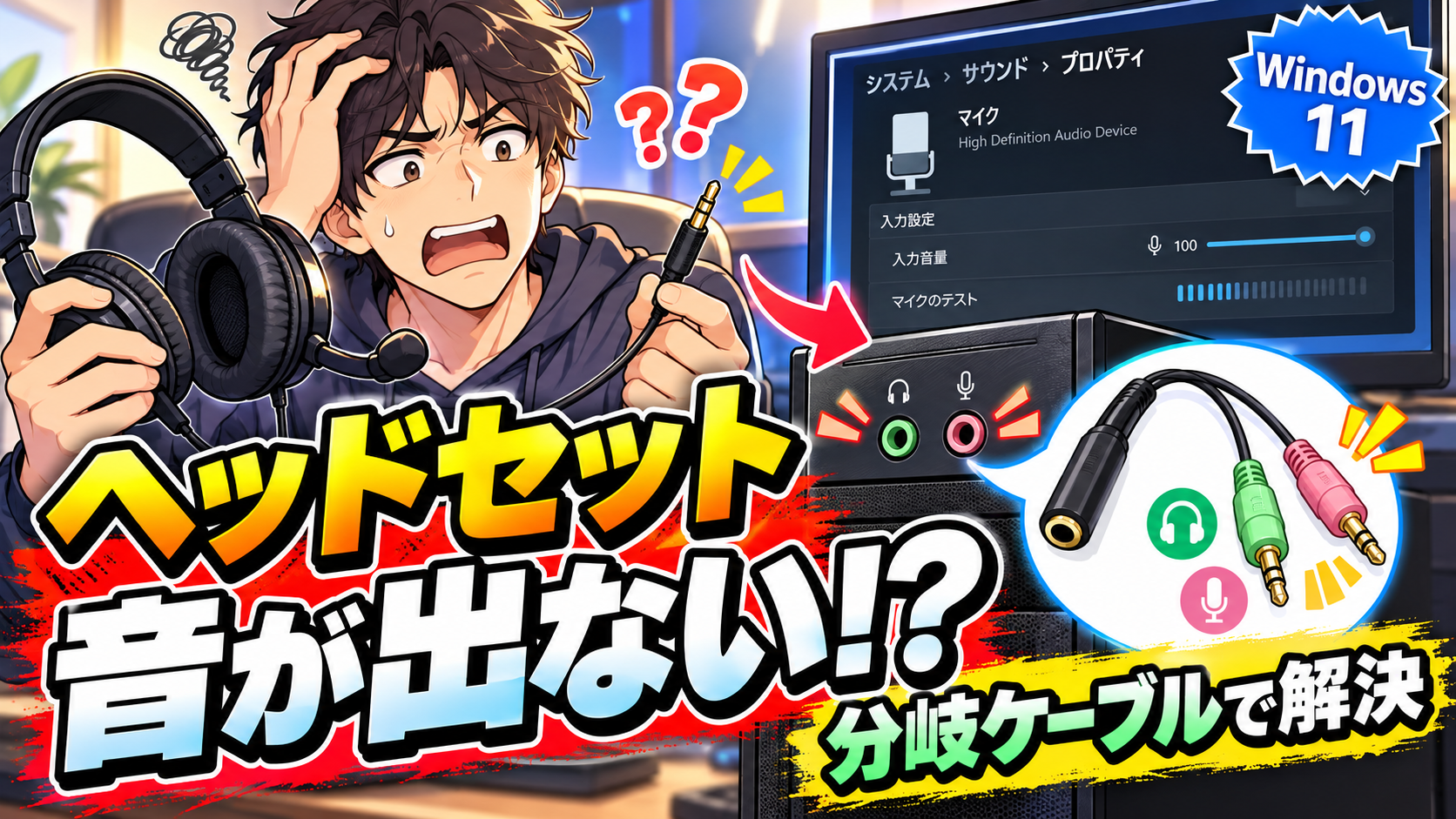
PCにヘッドセットを接続したのに、音が聞こえない。
しかも、マイク付きのヘッドセットなのに、Windows 11ではマイクが正常に使えているのかも分からない。
今回、ゲムスクのゲーミングPCで、まさにこのトラブルが発生しました。
最初はWindowsの設定に問題があるのかと思いましたが、調べていくと原因はもっと単純なところにありました。
ヘッドセット側のプラグは1本なのに、PC側には音声用とマイク用の端子が2個あったのです。
最終的には、ヘッドセットに付属していた分岐ケーブルを使い、音声出力とマイク入力の両方が使えるようになりました。
今回は、実際に解決するまでの流れを紹介します。
ヘッドセットをPCに接続したのに音が出ない
今回使用したのは、Windows 11搭載のデスクトップPCです。
ヘッドセットをPC前面の端子に接続したところ、期待していたように音が聞こえませんでした。
最初に確認したのは、Windowsのサウンド設定です。
通常、ヘッドセットを接続した際に音が聞こえない場合、Windows側で別の出力デバイスが選択されている可能性があります。
しかし、今回は別の問題もありました。
PC前面を確認すると、ヘッドセットを接続するための端子が2個あります。
一方、ヘッドセットから出ているプラグは1本だけ。
ここが今回のトラブルを解決する重要なポイントでした。
原因は4極プラグとPC側の端子の違い
ヘッドセットには、音声とマイクを1本のケーブルで扱える製品があります。
一般的に使われるのが、3.5mmの4極プラグです。
4極プラグは、左右の音声信号とマイク信号などを1本にまとめる構造になっています。
スマートフォンやゲーム機のコントローラー、音声・マイク兼用端子を備えたノートPCなどでも利用されています。
ところが、デスクトップPCでは事情が異なる場合があります。
デスクトップPCでは音声とマイクが別々
一般的なデスクトップPCには、次の2種類の端子があります。
- 緑色の端子:ヘッドホン・スピーカーなどの音声出力
- ピンク色の端子:マイク入力
※端子の色や配置はPCによって異なります。
つまり、ヘッドセット側が1本のプラグでも、PC側が音声とマイクを別々に扱う構造なら、そのまま接続しても両方を同時に使用できるとは限りません。
今回のPCも、前面に音声用とマイク用の端子が分かれていました。
まずは緑色の端子に挿してみた
原因を切り分けるため、最初に試したのは音声出力の確認です。
ヘッドセットのプラグをPC前面の緑色の端子に接続しました。
すると……。
普通に音が聞こえました。
つまり、ヘッドセットの音声出力そのものは正常だったわけです。
ヘッドセットの故障を疑う前に、接続する端子を確認することが重要だと分かりました。
ただし、この状態ではマイクも同時に使えるとは限りません。
そこで、次にマイクの接続方法を確認しました。
付属の分岐ケーブルで音声とマイクを接続
今回のヘッドセットには、分岐ケーブルが付属していました。
実は、これが解決の決め手です。
分岐ケーブルとは、1本のヘッドセット用プラグを、音声出力用とマイク入力用の2本に分けるためのケーブルです。
分岐ケーブルの接続方法
- ヘッドセットのプラグを分岐ケーブルの差込口に接続する
- 分岐ケーブルの音声用プラグをPC前面の緑色の端子に接続する
- マイク用プラグをピンク色の端子に接続する
- Windows 11で音声出力とマイク入力を確認する
これで、ヘッドセットの音声とマイクをそれぞれの端子で扱えるようになります。
今回も、この接続方法で音声とマイクの両方を使用できました。
ちなみに、分岐ケーブルは最初から付属していたため、追加購入費用は0円です。
ヘッドセットを購入した際には、箱の中に分岐ケーブルが入っていないか確認することをおすすめします。
Windows 11でマイクが認識されているか確認する
ケーブルを正しく接続したら、Windows 11側でマイクを確認します。
操作手順は次のとおりです。
- Windowsの「設定」を開く
- 「システム」を選択する
- 「サウンド」を開く
- 「入力」の項目を確認する
- 使用するマイクを選択する
今回のPCでは、マイクが「High Definition Audio Device」として表示されていました。
ここで重要なのは、必ずしもヘッドセットの商品名が表示されるわけではないという点です。
アナログ接続のヘッドセットでは、PC側のオーディオデバイス名で表示される場合があります。
そのため、購入したヘッドセットの名前が表示されていなくても、それだけで認識されていないとは判断できません。
実際のWindows 11のマイク設定画面
今回の画面では、次の項目を確認できました。
- マイク:High Definition Audio Device
- 入力音量:100
- マイクテスト:表示値3%
- オーディオの強化:Voice Clarity
マイクテストの表示が3%だったため、当初はマイクの入力状態についても確認が必要でした。
ただし、この数値だけでマイクが故障しているとは判断できません。
実際に声を録音して再生するなど、マイクが使用できるかを確認することが大切です。
今回のヘッドセットも、最終的にマイクが使えることを確認できました。
マイクが使えない場合に確認したいWindows 11の設定
正しく接続してもマイクが使えない場合は、Windows側の設定を確認しましょう。
① マイクの入力デバイスを確認
「設定」→「システム」→「サウンド」を開きます。
「入力」に表示されるデバイスから、使用したいマイクを選択します。
複数のマイクがある場合、別の入力デバイスが選択されていることがあります。
② マイクテストを実行
マイクのプロパティ画面から「テストの開始」を選択します。
マイクに向かって話し、テストを停止します。
録音されたサンプルを再生できる場合は、自分の声が録音されているか確認しましょう。
③ マイクへのアクセス許可を確認
Windows 11では、マイクを使用するアプリに対してアクセス許可を設定できます。
「設定」→「プライバシーとセキュリティ」→「マイク」を開きます。
必要なマイクアクセスが許可されているか確認してください。
④ ヘッドセットのミュートスイッチを確認
ヘッドセットによっては、ケーブルや本体にマイクのミュートスイッチが付いています。
マイクが認識されていても、ミュートが有効だと声が相手に届きません。
これも見落としやすいポイントです。
Fortniteやボイスチャットで使う場合の注意点
ゲーミングPCでヘッドセットを使う場合、Windowsで音声とマイクが正常に動いていても、ゲーム内の設定が別になっていることがあります。
例えば、Fortniteなどのボイスチャット機能を使用するゲームです。
Windows側で使用するマイクを選択したら、ゲーム内でも正しい入力デバイスが使用されているか確認しましょう。
また、Discordなどの通話アプリでも、アプリ側に個別の音声設定があります。
Windowsでマイクが使えているのに、ゲーム中だけ声が届かない場合は、ゲームやアプリ側の音声設定を確認する必要があります。
「Windowsではマイクが使える」ことと「ゲーム内でボイスチャットが使える」ことは、必ずしも同じではありません。
分岐ケーブルは必ず必要なのか?
すべてのPCで分岐ケーブルが必要なわけではありません。
音声とマイクを1つの端子で扱える、ヘッドセット兼用端子を搭載したPCもあります。
そのような端子では、対応する4極ヘッドセットを1本のプラグで利用できます。
一方、今回のように音声出力とマイク入力が別々の端子になっているPCでは、分岐ケーブルが必要になるケースがあります。
購入する場合は、一般的な4極ヘッドセットに対応した「4極メス→音声用・マイク用3極オス×2」の分岐ケーブルを選びます。
ただし、プラグの規格には違いがあるため、ヘッドセットの仕様に合った製品を選ぶ必要があります。
新しく購入する前に確認すること
ヘッドセットが使えないからといって、すぐにUSB接続のヘッドセットや外付けサウンドカードを購入する必要はありません。
まずは現在のヘッドセットが正常に使えるかを確認しましょう。
今回も、PCやヘッドセットを買い替える必要はありませんでした。
付属品を確認し、正しく接続するだけで解決できたのです。
まとめ|音が出ないときは設定より先に接続端子を確認
今回、Windows 11搭載のゲーミングPCで発生したヘッドセットのトラブル。
最終的には、音声とマイクの両方が使える状態になりました。
解決までの流れを振り返ると、次のようになります。
- ヘッドセットを接続したが音が聞こえなかった
- PC前面に音声用とマイク用の端子が2個あることを確認
- 緑色の端子に接続して音声出力が正常であることを確認
- ヘッドセットに付属していた分岐ケーブルを使用
- Windows 11でマイクの認識状態を確認
- 最終的に音声出力とマイク入力の両方が使用可能になった
PCのトラブルというと、ドライバーの更新やWindowsの設定変更を考えがちです。
しかし、今回の原因はもっと基本的な接続方法にありました。
ヘッドセットのプラグが1本で、PC側の端子が2個なら、まず分岐ケーブルの有無を確認する。
これだけでも、余計な出費や設定作業を避けられる可能性があります。
ゲムスクでは、今後も実際に使用しているゲーミングPCや周辺機器で起きた問題と、その解決方法を紹介していきます。

コメント