
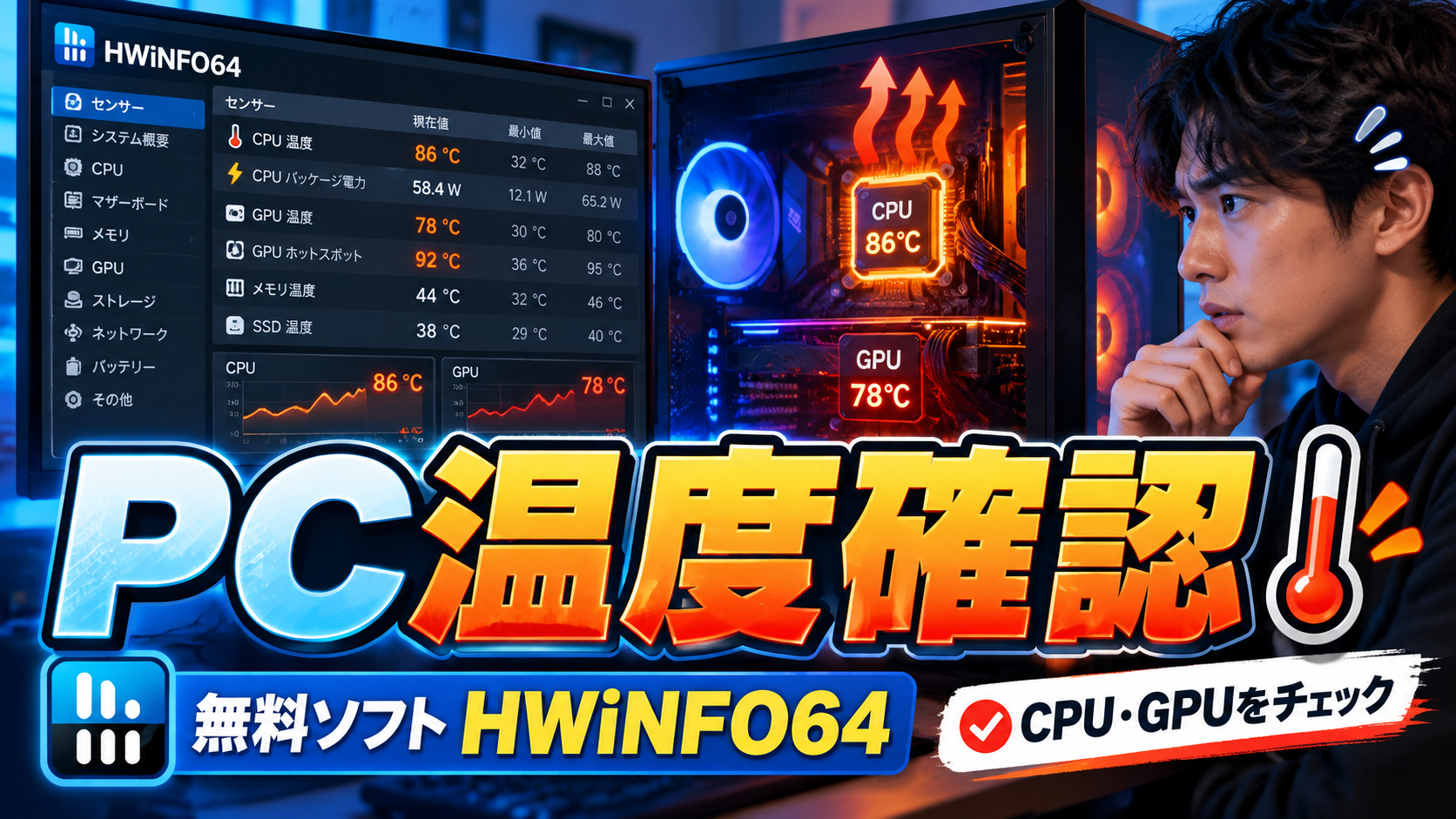
中古ゲーミングPCを買ったら、まず確認したい「温度」
中古ゲーミングPCを購入したとき、気になるのは性能だけではありません。
実は、長く使っていくうえで重要なのがCPUとGPUの温度です。
ゲームをプレイしていると、パソコン内部では大量の熱が発生します。
冷却が追いつかなくなると、性能の低下や動作の不安定化につながることがあります。
特に中古パソコンの場合、以前の所有者がどのように使っていたのか分かりません。
内部にホコリがたまっていたり、冷却性能が低下していたりする可能性もあります。
そこで今回は、無料で利用できるハードウェア監視ソフト「HWiNFO64」を導入し、CPUとGPUの温度を確認する方法を紹介します。
今回使用する中古ゲーミングPC
今回の検証に使用するのは、パソコン工房で購入した中古ゲーミングPCです。
- CPU:Intel Core i5-9400F
- GPU:NVIDIA GeForce GTX 1660 Ti
- メモリ:16GB
- ストレージ:SSD 525GB
- OS:Windows 11 Pro
- 購入価格:44,980円
- 延長保証込み:49,478円
現在は主にFortniteなどのゲーム用途で使用しています。
GTX 1660 Tiは最新世代のグラフィックボードではありませんが、ゲーム設定を調整すれば、現在でも活用できるモデルです。
ただし、どれだけ性能が出せるとしても、冷却に問題があれば安定したプレイは難しくなります。
そこで、まずは温度を確認できる環境を整えることにしました。
HWiNFO64とは?無料でCPU・GPU温度を確認できるソフト
HWiNFO64は、パソコン内部のハードウェア情報や動作状況を確認できる監視ソフトです。
CPUやGPUの温度をはじめ、以下のような情報を確認できます。
- CPUの現在温度
- GPUの現在温度
- 計測中の最高温度
- CPU・GPUの使用率
- 動作クロック
- ファンの回転数(対応機器のみ)
- 一部のハードウェアの電力情報
個人・非商用利用であれば無料で使用できます。商用利用については別途ライセンス条件の確認が必要です。
今回は温度確認を目的としているため、特別な設定や有料機能は必要ありません。
HWiNFO64のダウンロード方法
まずはHWiNFOの公式サイトにアクセスします。
ダウンロードページには複数の種類が表示されています。
インストーラ・ポータブル・DOSの違い
今回確認したダウンロード画面には、次の3種類がありました。
- インストーラ:通常のWindowsパソコン向け
- ポータブル:インストール不要で使用できるタイプ
- DOS:古いDOS環境向け
Windows 11を使用している場合、一般的には「インストーラ」を選択すれば問題ありません。
今回のパソコンもWindows 11 Proの64bit環境なので、インストーラ版を選びました。
無料ダウンロードを押すと3つの選択肢が表示される
インストーラの「無料ダウンロード」をクリックすると、さらにダウンロード先を選ぶメニューが表示されました。
- dAppCDN(高速CDN)
- 現地(米国)
- SAC ftp(SK)
初めて見ると、どれを選べばよいのか迷うかもしれません。
しかし、これらは基本的にダウンロード先のサーバーの違いです。
今回は「dAppCDN(高速CDN)」を選択しました。
もしダウンロードがうまくいかない場合は、別のダウンロード先を試してみてください。
広告のダウンロードボタンに注意
無料ソフトのダウンロードページでは、広告が表示されることがあります。
今回の画面にも、HWiNFOとは別のサービスである「Lansweeper」の広告が表示されていました。
HWiNFO64を入手するために、広告内の「Try Now」などをクリックする必要はありません。
目的のソフト名とダウンロードボタンを確認して操作しましょう。
HWiNFO64のインストール方法
ダウンロードしたインストーラを実行し、画面の案内に従ってインストールします。
Windowsからユーザーアカウント制御の確認が表示された場合は、発行元を確認してから続行してください。
インストールが完了したらHWiNFO64を起動します。
CPUとGPUの温度を確認する方法
HWiNFO64には、ハードウェアの詳細情報を表示する機能と、各種センサーの数値を表示する機能があります。
温度だけを確認したい場合は、起動時の「Sensors-only(センサーのみ)」を選択するのがおすすめです。
センサー画面が表示されたら、CPUとGPUの項目を探します。
CPU温度の確認
CPUの項目では、主に「CPU Package」などの温度表示を確認します。
今回のCore i5-9400Fでも、この項目が重要な確認ポイントになります。
GPU温度の確認
GPUの項目では「GPU Temperature」を確認します。
GTX 1660 Tiがゲーム中にどの程度発熱しているのかを把握できます。
Current・Minimum・Maximum・Averageの意味
センサー画面では、次の4つの数値が表示されます。
- Current:現在の数値
- Minimum:計測開始後の最低値
- Maximum:計測開始後の最高値
- Average:計測開始後の平均値
特に注目したいのが「Maximum」です。
ゲーム中に温度が上昇しても、ゲームを終了すると温度は下がっていきます。
そのため、ゲーム終了後の現在温度だけでは、プレイ中にどこまで温度が上がったのか判断できません。
ただし、最高温度は一瞬だけ記録された数値の可能性もあります。高温状態が継続していたかどうかは、平均値やログも合わせて確認する必要があります。
CPU・GPU温度は何度なら正常?
パソコンの温度は、CPUやGPUの種類、室温、ケースの冷却性能などによって変わります。
以下は一般的なデスクトップゲーミングPCでの確認目安です。
| 状態 | CPU温度 | GPU温度 |
|---|---|---|
| アイドル時の目安 | 30~50℃ | 30~50℃ |
| ゲーム中の目安 | 60~80℃ | 60~80℃ |
| 冷却状態を確認したい温度 | 90℃前後が継続 | 85℃以上が継続 |
※数値は一般的な参考目安であり、すべてのPCに共通する正常値や故障判定基準ではありません。
なお、Intel公式仕様によるとCore i5-9400FのTjunctionは100℃です。
また、NVIDIAが公開しているGTX 1660 Tiの最大GPU温度は95℃です。
ただし、これらは常にその温度まで上げても問題ないという意味ではありません。
ゲーム中に高温が続いたり、動作クロックが低下したりする場合は、冷却状態を確認した方がよいでしょう。
Fortniteをプレイして温度を確認する方法
今回の中古ゲーミングPCでは、Fortniteを使用して負荷がかかったときの温度を確認する予定です。
確認手順は次のとおりです。
- HWiNFO64を起動する
- Sensors-onlyでセンサー画面を開く
- 必要に応じて最低・最高・平均値をリセットする
- HWiNFO64を起動したままFortniteをプレイする
- 15~20分ほどプレイする
- ゲーム終了後にCPU・GPUの最高温度を確認する
この方法なら、ゲーム中に温度監視画面を見続ける必要はありません。
なお、ゲームを起動する前にHWiNFO64を終了してしまうと、プレイ中の温度を記録できないので注意してください。
温度が高かった場合の対処方法
もし温度が高い状態で続く場合は、いきなり高価なパーツを購入する必要はありません。
まずは以下の点を確認します。
- PCケースの吸気口・排気口がふさがっていないか
- 内部に大量のホコリがたまっていないか
- CPUファンやGPUファンが正常に回転しているか
- 室温が高すぎないか
- ゲーム設定が必要以上に重くなっていないか
これらを確認しても改善しない場合、CPUクーラーの取り付け状態やグリスの劣化なども点検候補になります。
ただし、GPUの分解やグリス交換は失敗するリスクもあります。
中古PCであっても、保証期間中なら先に販売店へ相談する方が安全です。
まとめ:中古ゲーミングPCこそ温度確認をしておきたい
今回はHWiNFO64を使って、Windows 11のパソコンでCPU・GPU温度を確認するための導入方法を紹介しました。
特に中古ゲーミングPCでは、性能だけでなく冷却状態を把握しておくことが重要です。
HWiNFO64なら、専用の測定機器を購入しなくても、対応するセンサーから温度情報を確認できます。
今回のCore i5-9400F+GTX 1660 Ti環境についても、今後Fortniteプレイ時の温度を測定し、実際の数値を検証していきます。
安く購入した中古ゲーミングPCを、できるだけ長く安定して使っていく。
その第一歩として、温度確認は実施しておきたい作業です。


コメント