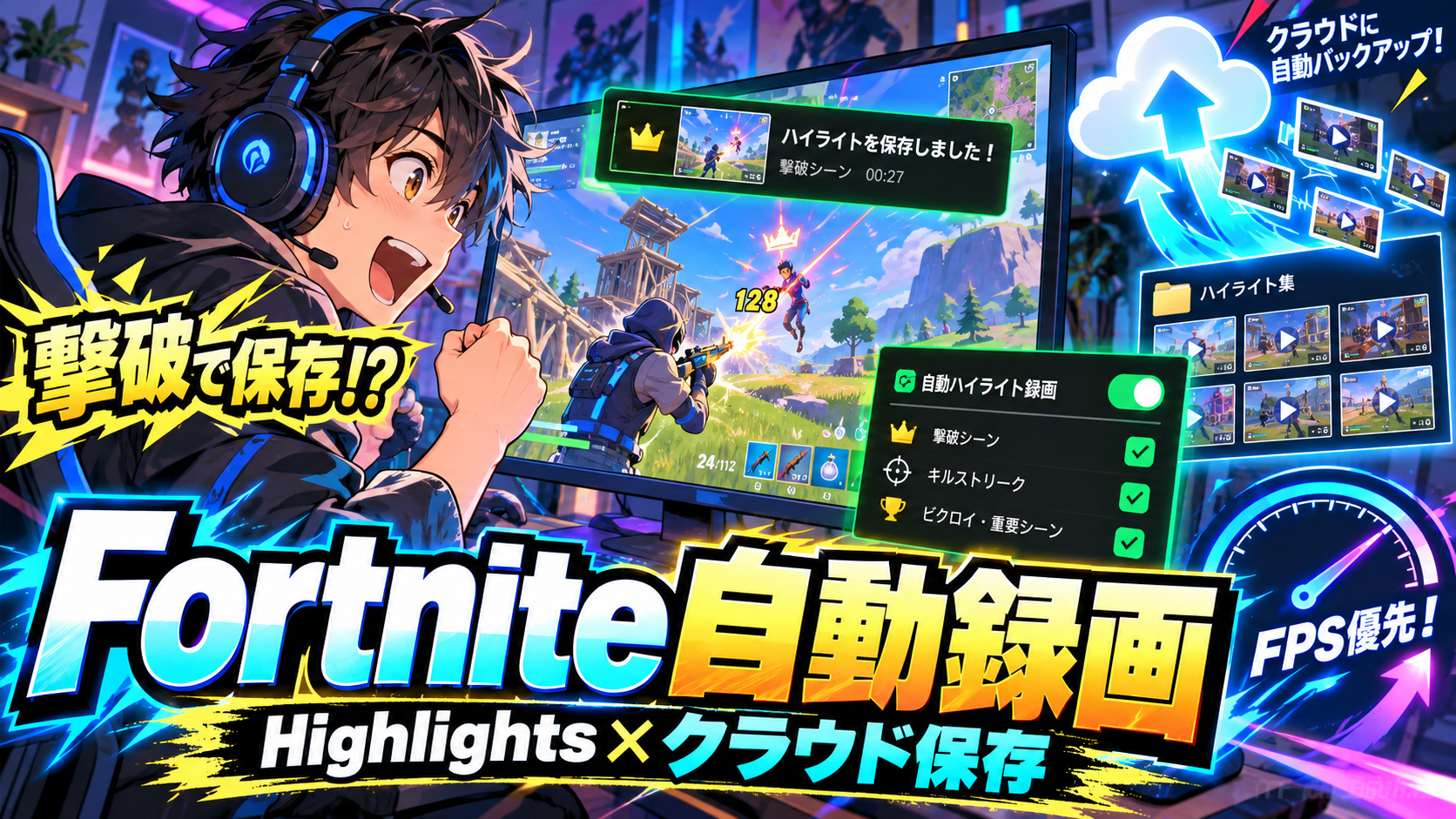
Fortniteをプレイしていたら、いつの間にか撃破シーンが録画されている。
しかも、自分で録画ボタンを押した覚えはない。
そんな便利な機能が、NVIDIAのグラフィックボードを搭載したPCには用意されています。
その名も「NVIDIA Highlights(エヌビディア・ハイライト)」。
ゲーム中の撃破など、特定のイベントを自動で記録してくれる機能です。
しかし、使っているうちに気になることが出てきました。
「録画された動画はどこに保存されるのか?」
「SSDの容量がいっぱいにならないのか?」
「Googleドライブに自動保存できないのか?」
そして、競技プレイヤーにとって最も重要なのが、録画することでFortniteのFPSが落ちないのか?という問題です。
今回は、ゲムスクで使用している中古ゲーミングPCの構成をもとに、NVIDIA Highlightsの仕組みと、Googleドライブを活用した動画管理方法を整理します。
- NVIDIA Highlightsとは?撃破シーンを自動録画する便利機能
- 1試合まるごと録画してくれるわけではない
- GTX 1660 TiでもNVIDIA Highlightsは使える?
- 競技プレイヤーならOBSやライブ配信を無理に使う必要はない
- NVIDIA Highlightsの動画はどこに保存される?
- SSD 525GBでは動画の保存容量が気になる
- Googleドライブにハイライト動画を保存する
- 重要!Googleドライブは削除操作も同期される
- 競技中はGoogleドライブの同期を停止した方がいい?
- 実際のスクリーンショットを記事に載せない理由
- Googleドライブに保存すれば情報漏洩の心配はない?
- まとめ|Fortniteは競技を優先、動画はあとから管理すればいい
- 参考情報
NVIDIA Highlightsとは?撃破シーンを自動録画する便利機能
NVIDIA Highlightsは、対応ゲームで発生した重要な場面を自動的に記録する機能です。
Fortniteは以前からNVIDIA Highlightsに対応しており、撃破やビクロイなどの場面を記録する機能が提供されてきました。
録画ボタンを押す必要がないため、プレイヤーはゲームそのものに集中できます。
例えば、激しい建築バトルの末に相手を撃破した瞬間。
普通なら録画する余裕などありません。
ところが、NVIDIA Highlightsなら対応するイベントが発生した際に、その場面を自動的に記録してくれます。
ゲムスクの環境でも、実際に次のようなファイル名の録画データが確認できました。
Fortnite 2026.10.08 – 19.59.06.60.撃破.DVR.mp4
このように、撃破シーンがMP4動画として保存されていれば、後から再生したり、動画編集ソフトに読み込ませたりできます。
ただし、保存されるイベントの種類や動作は、ゲーム側の対応状況や設定によって異なります。
1試合まるごと録画してくれるわけではない
ここは勘違いしやすいところです。
NVIDIA Highlightsは、基本的に試合全体を保存するための機能ではありません。
撃破などのイベントを中心に短い動画を残す仕組みです。
例えば、20分間の試合をプレイしたとしても、その20分間が最初から最後まで保存されるとは限りません。
試合全体を残したい場合は、別の録画方法が必要になります。
| 録画方法 | 保存する内容 |
|---|---|
| NVIDIA Highlights | 撃破などの重要場面を自動記録 |
| NVIDIA通常録画 | 開始から停止までの映像 |
| OBS Studio | 設定に応じた録画・配信映像 |
| Fortniteリプレイ | ゲーム内で再生する試合データ |
なお、FortniteのリプレイはMP4などの完成した動画ファイルではありません。
ゲーム内で試合を再生するためのデータなので、YouTubeに投稿する場合は別途動画として録画する必要があります。
現段階では、試合全体を録画する必要がないなら、NVIDIA Highlightsだけでも十分に活用できます。
GTX 1660 TiでもNVIDIA Highlightsは使える?
今回のゲムスクの検証対象は、最新の高額ゲーミングPCではありません。
実際に購入した中古PCです。
| 項目 | 構成 |
|---|---|
| CPU | Intel Core i5-9400F |
| GPU | NVIDIA GeForce GTX 1660 Ti |
| メモリ | 16GB |
| SSD | 525GB |
| OS | Windows 11 Pro |
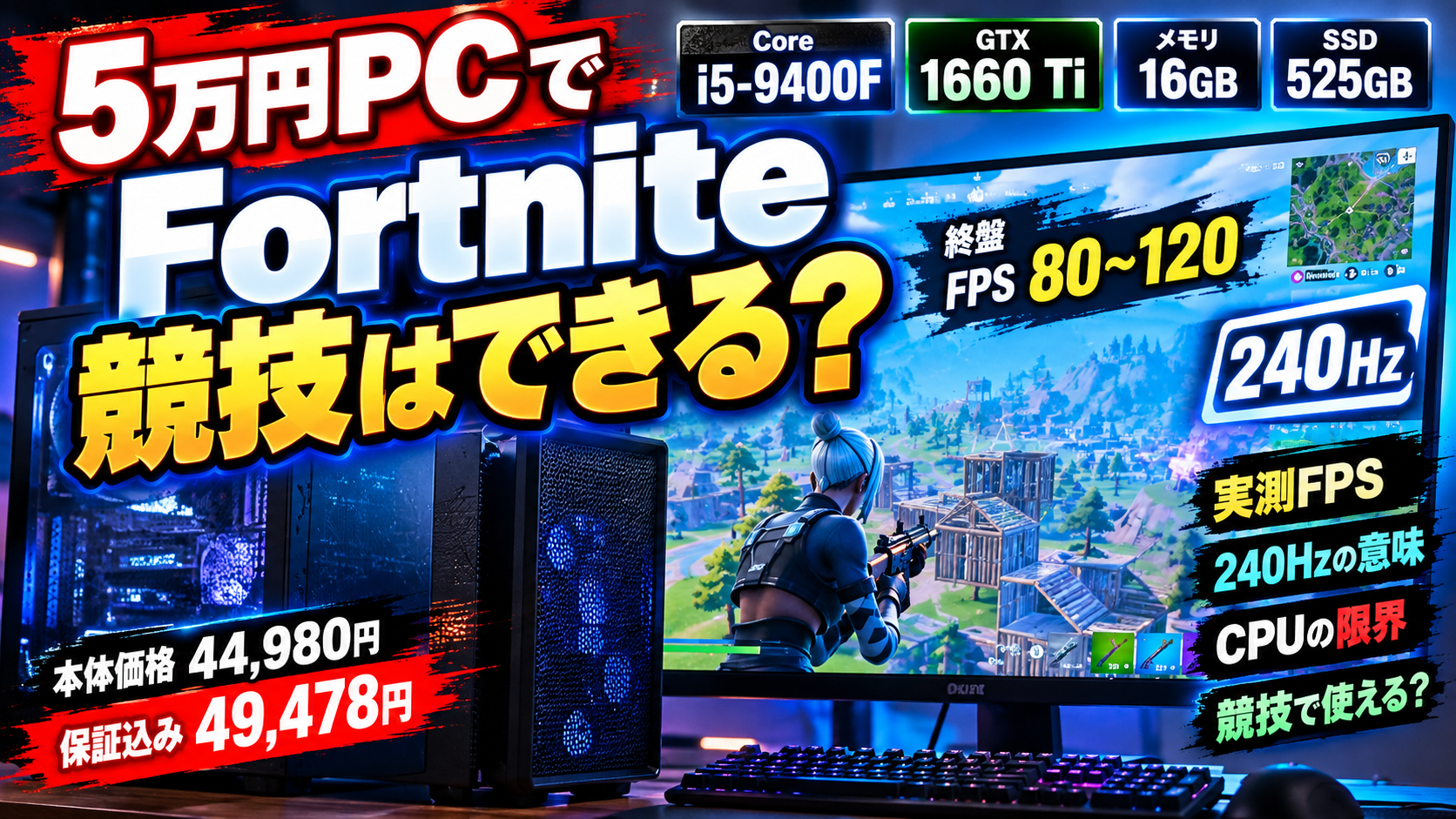
| 購入総額 | 49,478円(延長保証込み) |
約5万円の中古PCですが、Fortniteのプレイだけでなく、NVIDIAの録画機能も利用できます。
ここで知っておきたいのが、GTX 1660 Tiに搭載されている「NVENC」です。
NVENCは動画を圧縮するための専用エンコーダー
NVENCは、NVIDIAのGPUに搭載されている動画エンコード用のハードウェアです。
CPUだけで動画を圧縮する方式と比べて、録画処理の負担を分散できます。
ただし、ここで注意したいことがあります。
NVENCがあるからといって、録画中のFPS低下が完全になくなるわけではありません。
ゲーム画面の取得、データの転送、SSDへの書き込みなどには、別の処理も必要です。
特にFortniteの終盤戦では、プレイヤーが密集してPCへの負荷が高くなることがあります。
録画なしでは安定していても、録画を追加することでカクつきが発生する可能性はあります。
今回のPC構成で録画時のFPS低下を定量測定したわけではないため、現時点で影響がないとは断定できません。
競技プレイヤーならOBSやライブ配信を無理に使う必要はない
Fortniteを競技としてプレイする場合、何を優先するべきでしょうか。
高画質な動画でしょうか。
ライブ配信でしょうか。
もちろん、それらが重要になる場面もあります。
しかし、FNCSなどの競技大会で結果を出すことを目標にしているなら、優先順位は変わります。
最優先はゲームの安定動作です。
OBS Studioには録画やライブ配信の機能がありますが、使用することで一定のシステム負荷が発生します。
GTX 1660 TiでもOBS配信は可能ですが、競技中のFPSに影響しないことを保証するものではありません。
そこで、現在のゲムスクでは次の運用を基本としています。
- Fortniteの競技プレイを最優先する
- NVIDIA Highlightsで撃破シーンを保存する
- OBSによる長時間録画は当面使用しない
- ライブ配信も当面行わない
- 動画編集はゲーム終了後に行う
録画機能を増やすより、必要なものだけを使用する。
特に中古PCを長く活用するなら、こうした割り切りも重要だと考えています。
NVIDIA Highlightsの動画はどこに保存される?
便利な自動録画機能ですが、意外と分かりにくいのが動画の保存先です。
保存場所は、NVIDIAアプリの設定や使用環境によって異なります。
Windowsの「ビデオ」フォルダ内にゲーム名ごとのフォルダが作成されている場合もあります。
ただし、すべてのPCで同じ場所に保存されるとは限りません。
NVIDIAアプリで保存先を確認する方法
- WindowsでFortnite、またはNVIDIAアプリを起動する
- キーボードの「Alt + Z」を押してNVIDIAオーバーレイを開く
- ギャラリーで保存済み動画を確認する
- 動画の保存場所を開いてフォルダを確認する
- 必要に応じて歯車アイコンから録画設定や保存先を確認する
NVIDIA公式によると、オーバーレイから録画動画の確認や保存先の設定ができます。
なお、画面構成はNVIDIAアプリのバージョンによって変わる場合があります。
また、自動保存された動画とは別に、一時保存用のファイルが使われる場合があります。
一時ファイルは自動的に整理・削除されることがあるため、長期間残したい動画は保存済みファイルとして確保しておくことが重要です。
SSD 525GBでは動画の保存容量が気になる
今回のPCはSSDが525GBです。
WindowsやFortniteなどのゲームをインストールすると、当然ながら利用できる空き容量は減ります。
そこへ撃破シーンの動画が増えていけば、SSDをさらに消費します。
動画の容量は画質、ビットレート、録画時間によって変わります。
例えば、1本100MBの動画を保存すると仮定しましょう。
| 動画本数 | 合計容量 |
|---|---|
| 100本 | 約10GB |
| 500本 | 約50GB |
| 1,000本 | 約100GB |
| 2,000本 | 約200GB |
※1本100MBと仮定した計算例です。実際のNVIDIA Highlightsのファイル容量を測定した結果ではありません。
毎日Fortniteをプレイするなら、保存動画が増えることを前提に管理方法を考えておきたいところです。
Googleドライブにハイライト動画を保存する
そこで活用したいのがクラウドストレージです。
ゲムスクの今回の環境では、Googleのクラウドストレージを400GB契約しています。
すでにストレージを利用できる環境なら、録画動画のために新たな保存サービスを契約する必要はありません。
ただし、400GBすべてが動画保存に使えるわけではなく、実際にはGoogleドライブ、Gmail、Googleフォトなどの利用状況によって空き容量が変わります。
ここで考えたのが、NVIDIA Highlightsで録画した動画を、Googleドライブへ自動的にアップロードする仕組みです。
Googleドライブ for desktopを使用する
Googleには「Googleドライブ for desktop」というWindows向けのアプリがあります。
このアプリを使うと、PC上の指定フォルダをGoogleドライブと同期できます。
例えば、NVIDIA Highlightsの保存済み動画フォルダを同期対象にしておけば、新しく保存された動画をクラウド側にも反映させることができます。
設定の基本的な流れ
- Google公式サイトからGoogleドライブ for desktopをインストールする
- Googleアカウントでログインする
- アプリの設定から「設定」または「基本設定」を開く
- 「パソコン上のフォルダ」を選択する
- NVIDIA Highlightsの保存済み動画フォルダを追加する
- 「Googleドライブと同期」を選択する
- 同期が正常に動作することを確認する
設定が完了すると、対象フォルダのファイルがGoogleドライブへ同期されます。
PCから同期したフォルダは、Googleドライブの「パソコン」などの項目から確認できます。
ただし、これはGoogleドライブが提供する双方向同期です。
一方向のバックアップ専用機能ではありません。
重要!Googleドライブは削除操作も同期される
ここは非常に重要です。
「Googleドライブに保存できたから、PCの動画を削除して容量を空けよう」
そう考える人も多いでしょう。
しかし、同期中のフォルダから動画を削除すると、Googleドライブ側にも削除が反映される場合があります。
自動同期と、クラウドへの保管は同じ意味ではありません。
PCのSSD容量を節約する目的なら、次のような手順が安全です。
- 録画動画をGoogleドライブにアップロードする
- ブラウザからGoogleドライブを開き、動画が再生できることを確認する
- 必要に応じて同期対象とは別の保管用フォルダへコピーする
- 保管用ファイルが正常に存在することを確認する
- その後、不要になったPC側の動画を整理する
最初からすべてを自動化するより、少数の動画で同期や削除の挙動を確認してから運用することをおすすめします。
競技中はGoogleドライブの同期を停止した方がいい?
Googleドライブへの自動同期は便利ですが、競技プレイ中には注意が必要です。
動画をアップロードすると、ネットワーク通信が発生します。
回線速度に余裕があっても、アップロードが集中すると通信遅延に影響する可能性があります。
特にFortniteでは、FPSだけでなくPingや通信の安定性も重要です。
そのため、ゲムスクでは次の方法を推奨します。
- ゲーム開始前:Googleドライブの同期を一時停止
- Fortniteプレイ中:NVIDIA Highlightsで必要な場面だけ保存
- ゲーム終了後:Googleドライブの同期を再開
- アップロード完了後:保存結果と容量を確認
Googleドライブ for desktopには、設定メニューから同期を一時停止・再開する機能があります。
また、アップロード速度の上限を設定する機能も用意されています。
ただし、同期を停止している間にSSDの空き容量が不足しないよう注意が必要です。
ゲーム中はゲームを優先し、動画の整理はゲーム終了後に行う。
これが今回の運用方針です。
実際のスクリーンショットを記事に載せない理由
今回、ゲムスクではもう一つ、記事制作の方針を決めました。
それはPCの設定画面をそのまま公開しないことです。
ゲームの録画方法を説明する記事では、Windowsの画面やNVIDIAアプリの設定画面をスクリーンショットとして掲載する方法が一般的です。
しかし、PCの画面には予想以上に多くの情報が含まれています。
- Windowsのユーザー名
- Googleアカウントのメールアドレス
- 個人名を含むフォルダの保存先
- 別のアプリから届いた通知
- 保存されているファイル名
- ブラウザのタブやアカウント情報
画像を公開する前に確認したつもりでも、画面の隅に個人情報が写り込んでいるかもしれません。
一度インターネットに公開した画像は、後から完全に回収できるとは限りません。
そこで、ゲムスクでは設定方法を紹介する際、必要に応じてAIで生成した再現イメージや説明用の図解を活用する方針です。
ただし、再現イメージを使用する場合は、実際のスクリーンショットと誤解されないよう明記します。
また、AI生成画像では実在するメニューと異なる表示が作られることもあるため、操作手順そのものは公式情報に基づいて案内します。
見た目のリアルさよりも、情報の正確さとプライバシー保護を優先する。
これはゲーム記事に限らず、PCやスマートフォンの使い方を紹介する際にも重要な考え方だと思います。
Googleドライブに保存すれば情報漏洩の心配はない?
もちろん、クラウドに保存したからといって、すべての危険がなくなるわけではありません。
Googleアカウントが不正利用されたり、共有設定を間違えたりすれば、動画や個人情報が第三者に見られる可能性があります。
そのため、Googleドライブを利用する場合も次の対策を意識しましょう。
- Googleアカウントの2段階認証を有効にする
- 動画フォルダの共有設定を確認する
- 不用意に「リンクを知っている全員」へ公開しない
- 不要な外部アプリとの連携を増やさない
- 公開用の動画に個人情報や通知が含まれていないか確認する
クラウドは便利な保存場所ですが、公開前の確認まで自動でやってくれるわけではありません。
まとめ|Fortniteは競技を優先、動画はあとから管理すればいい
今回の結論は非常にシンプルです。
GTX 1660 Ti搭載の中古PCでも、NVIDIA Highlightsを使えばFortniteの撃破シーンを自動保存できます。
わざわざOBSで試合全体を録画しなくても、必要な場面を残すことは可能です。
そして、保存した動画はGoogleドライブを活用して整理できます。
ただし、Googleドライブの同期には削除時の注意点があり、ゲーム中のアップロードも競技環境に影響する可能性があります。
だからこそ、今回のゲムスクでは次の方針を採用します。
「Fortniteをプレイする。NVIDIA Highlightsで残す。ゲームが終わったらGoogleドライブで管理する。」
動画配信や本格的な編集に挑戦するのは、その先でも遅くありません。
まずは今あるPCを活用しながら、競技の邪魔にならない録画環境を整える。
高額な機材や新しい有料サービスを追加する前に、すでに使える機能を最大限活用したいところです。
なお、今回紹介したGoogleドライブとの自動同期は設定方法の解説であり、ゲムスクの実機で転送完了やFPSへの影響まで検証した結果ではありません。実際の動作確認ができた段階で、必要に応じて記事を更新していきます。
参考情報
- NVIDIA公式:NVIDIAアプリの機能と録画設定
- NVIDIA公式:FortniteとNVIDIA Highlights
- Google公式:パソコン版Googleドライブの使い方
- Google公式:同期の一時停止と詳細設定
コメント